images/articles/backup-restore/ 目录。操作流程重点围绕 Snapshots 手动快照 和 Backups 自动备份导入恢复 两部分展开。一、先看结论
搬瓦工面板里的备份恢复功能,最常用的是两条路线:第一条是自己在 Snapshots 中创建手动快照,后续可以 restore 回去;第二条是当你没有手动快照时,到 Backups 页面把自动备份 Import to my Snapshots,再到 Snapshots 里恢复。
对中文用户来说,最重要的操作原则是三点:创建前确认业务低峰、恢复前先关机、关键数据仍要做额外异地备份。因为快照和自动备份更适合作为面板级恢复工具,不适合当作唯一备份方案。
二、先认识 Snapshots 页面
进入 KiwiVM 后点击左侧 Snapshots,你会看到快照说明、保存时间、sticky 规则,以及下面的两个入口:Create new snapshot 和 Import a snapshot。真实页面截图如下:
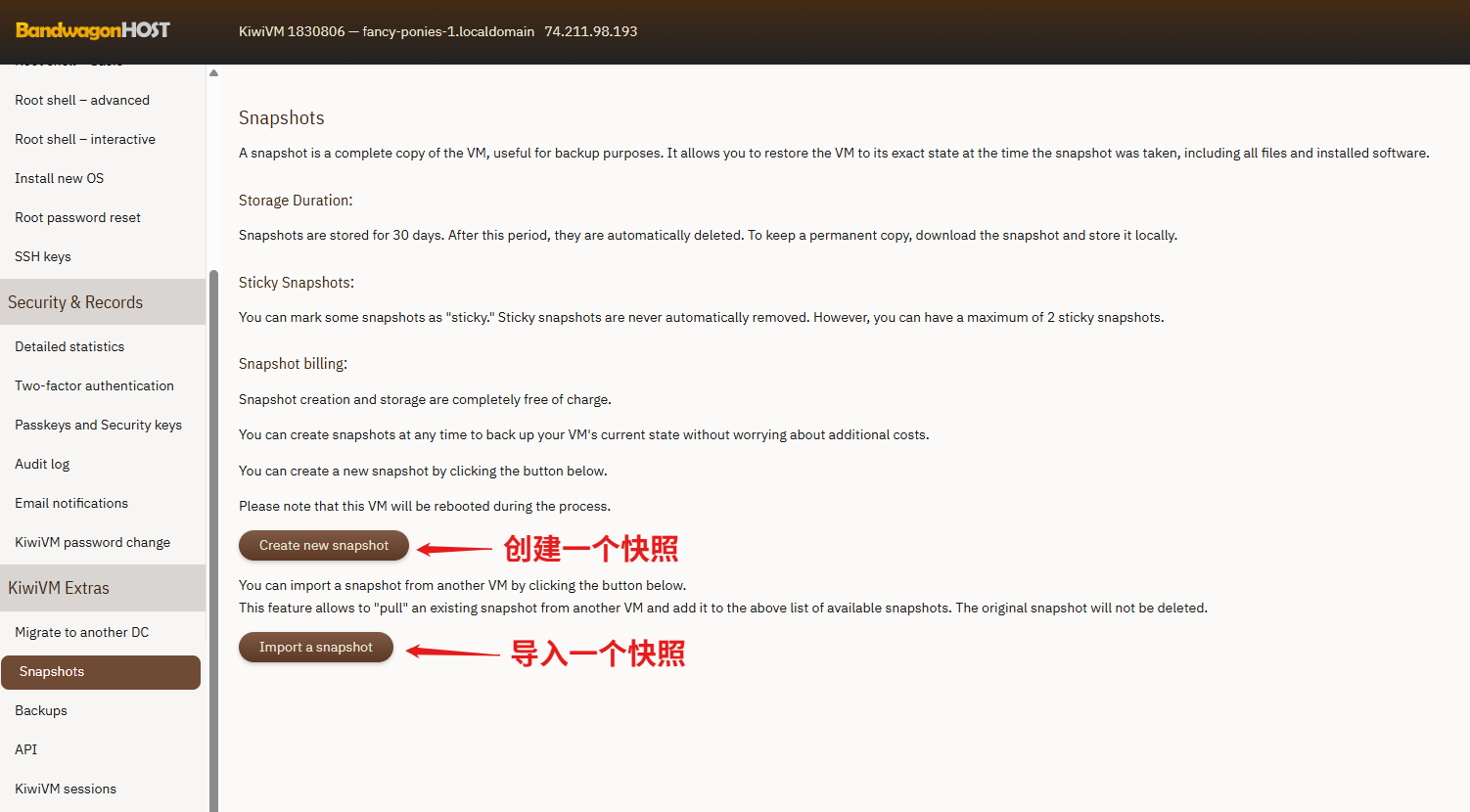
从这个页面可以看出几个重点:
- 普通 Snapshots 默认保存 30 天,超过后自动删除。
- Sticky Snapshots 不会自动删除,但数量有限,页面提示最多可保留 2 个 sticky 快照。
- 快照创建和存储本身免费,但不建议把它当作唯一备份方案。
- 创建快照时,页面会明确提示当前 VPS 在过程中会被 reboot。
三、如何创建一个新的快照
在 Snapshots 页面点击 Create new snapshot,会进入创建表单。这里建议快照名称写清楚用途,例如 before-wordpress-upgrade、before-nginx-change、before-php8-upgrade。
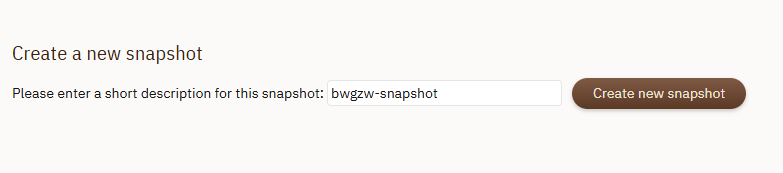
点击创建后,面板会显示“Snapshot creation in progress”。来源页面和真实截图都说明:创建过程可能持续几分钟到一小时,取决于 VPS 大小,并且在过程中会 reboot。
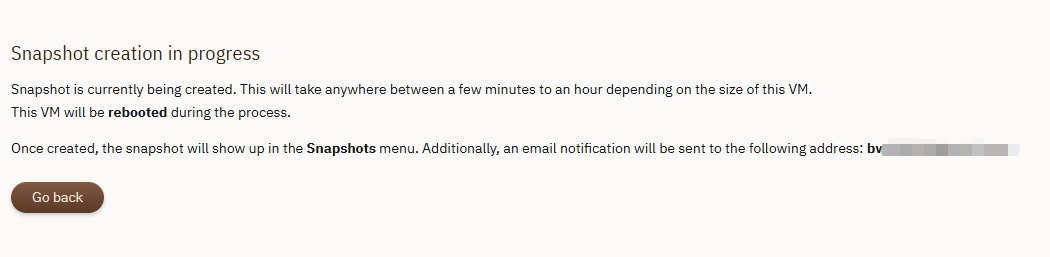
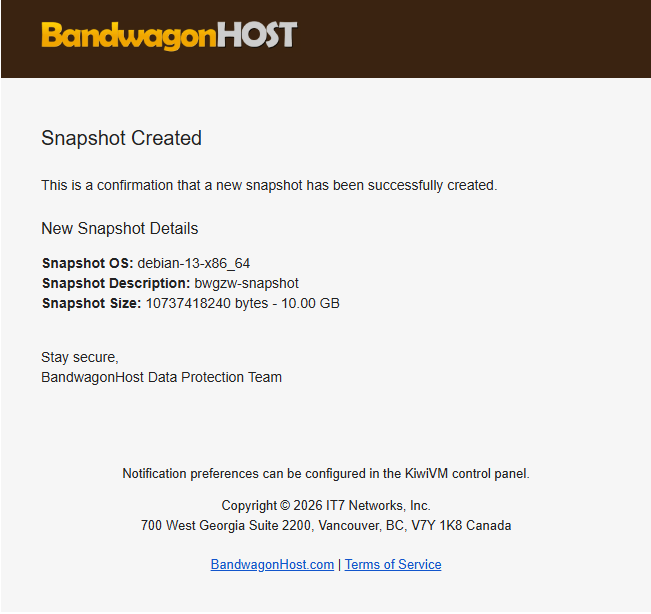
创建完成后,系统通常会发送一封成功通知邮件,说明新快照已经创建完成:
四、Snapshots 列表中的按钮怎么理解
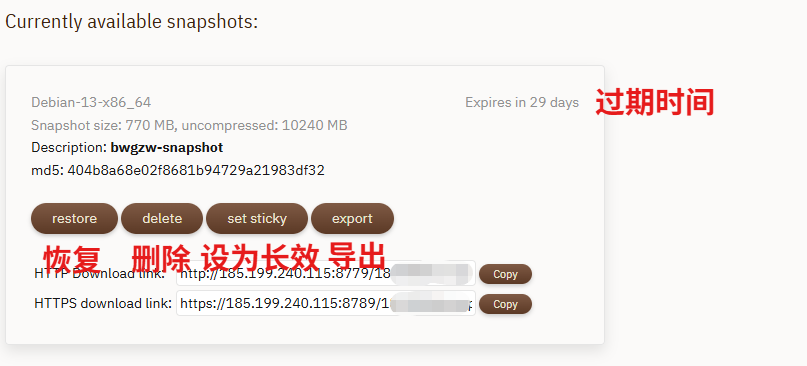
当快照创建完成后,Snapshots 列表里会显示该快照的名称、大小、过期时间,以及一组常用操作按钮。真实截图如下:
| 按钮 / 信息 | 作用 | 使用建议 |
|---|---|---|
restore | 把当前 VPS 恢复到该快照状态。 | 恢复前先确认当前数据已备份,并先关机。 |
delete | 删除不再需要的快照。 | 删除前先确认不是唯一可回滚版本。 |
set sticky | 把快照设为长期保留快照。 | 只给最关键的快照使用,数量有限。 |
export | 导出用于跨账户/跨 VPS 导入的令牌信息。 | 适合迁移场景,注意妥善保管 Token。 |
| Expires in ... | 显示快照剩余保留时间。 | 接近过期前,如需长期保留可考虑 sticky 或下载。 |
| HTTP / HTTPS download link | 下载快照到本地。 | 适合本地留档,但下载不等于可直接上传回面板。 |
五、如何通过快照恢复 VPS
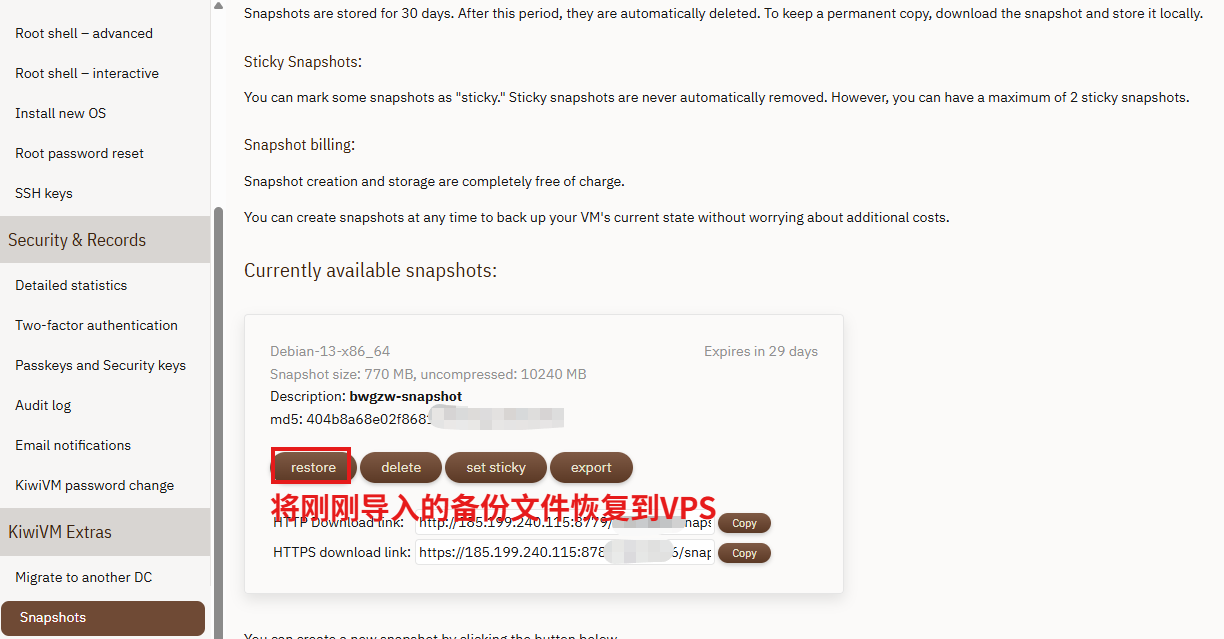
如果你已经有一个可用快照,最常见的恢复方式就是直接点击 restore。真实页面里红框标注的位置就是恢复按钮。恢复的本质是把当前 VPS 状态回滚到该快照创建时的状态,所以你要特别注意以下两点:
- 恢复前先关机。这样更容易成功,也能降低文件和数据库状态不一致的风险。
- 确认当前最新数据已经另外备份。恢复后,快照之后新增的文件、数据库内容和配置修改都有可能被覆盖。
如果你是把自动备份导入成快照后再恢复,面板里的 restore 入口也是同一个位置。下面这张真实截图就是“导入为快照后,准备执行 restore”的页面:
六、Automatic backups 自动备份如何恢复
如果你事先没有创建手动快照,可以到 KiwiVM 左侧的 Backups 页面查看系统保存的自动备份。这里的关键动作不是直接恢复,而是先点击 Import to my Snapshots:
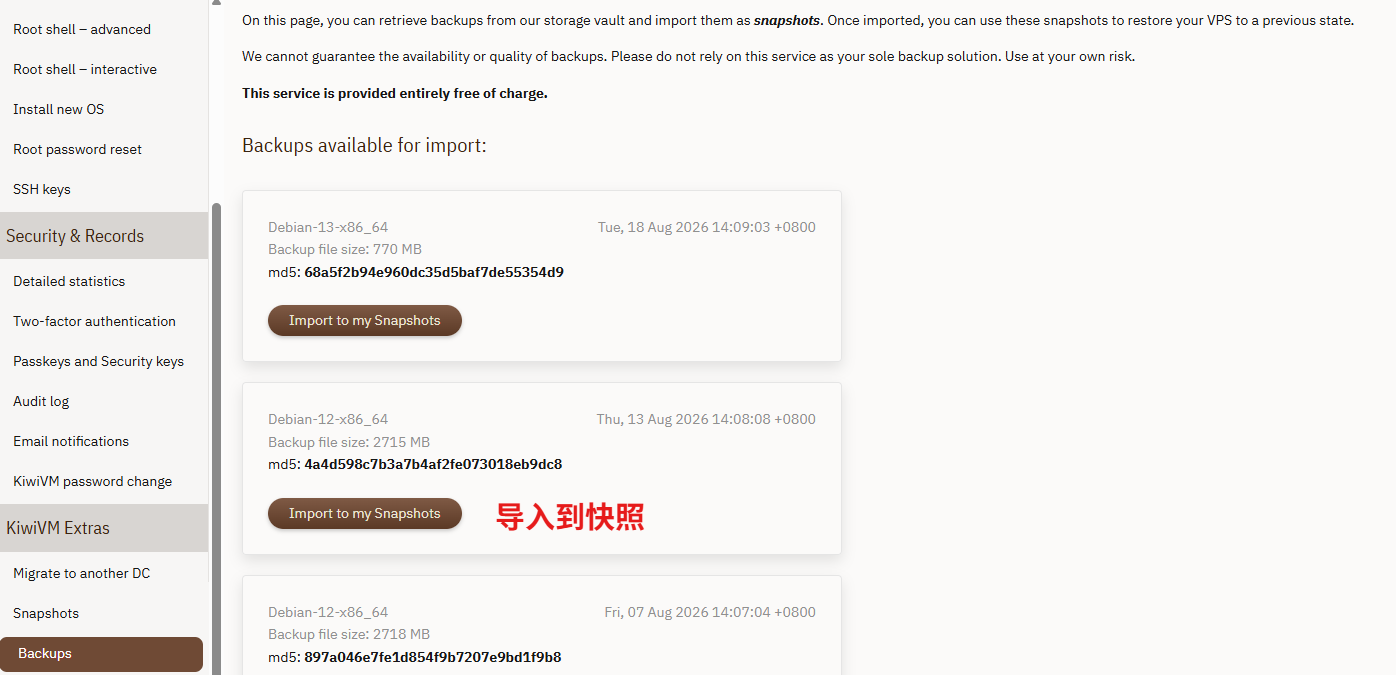
Import to my Snapshots 即可把某个备份导入到快照列表。推荐的操作顺序如下:
- 登录 BandwagonHost 客户中心,进入对应 VPS 的 KiwiVM。
- 点击左侧
Backups。 - 找到你需要恢复的备份,通常优先看日期最近、系统版本正确的那一项。
- 点击
Import to my Snapshots。 - 导入完成后,进入左侧
Snapshots页面。 - 确认导入的快照已经出现,然后关机并点击
restore恢复。
七、下载快照到本地
真实截图中也能看到 HTTP / HTTPS download link。这个功能适合把一个关键版本保存到本地,尤其是在大改系统、迁移业务或准备跨账户迁移前。你可以在快照列表中直接复制下载链接并保存到本地。
不过要注意:下载快照到本地 ≠ 可以直接把这个文件再上传回当前 KiwiVM。如果你的目标是跨账户、跨 VPS 使用某个快照,通常更合适的做法仍然是使用 Snapshots 的 export 功能,再在目标端 Import a snapshot。
八、Sticky 和 Export 什么时候用
set sticky 适合那些你长期想保留的“关键回滚点”,例如:
- 刚部署完成、状态最干净的基础系统版本。
- 某个长期稳定运行、想作为生产基线的版本。
- 做重大升级前的最后一个稳定版本。
export 更适合迁移场景,例如把一个快照提供给另一个账户或另一个 VPS 导入使用。因为 export 会生成对应的标识和导入令牌,所以不建议公开分享给无关人员。
九、备份恢复最佳实践
| 场景 | 建议动作 | 原因 |
|---|---|---|
| 升级系统 / 升级 PHP / 改数据库配置前 | 先创建一个手动快照。 | 出错时可以快速 restore 回去。 |
| 网站搬家、面板迁移前 | 快照 + 数据库导出 + 网站文件异地备份。 | 避免只依赖单一备份方式。 |
| 重要快照快到期 | 设为 sticky 或下载到本地。 | 防止 30 天到期自动删除。 |
| 没有手动快照但需要回滚 | 先去 Backups 页面导入自动备份。 | Automatic backups 是兜底恢复路径。 |
| 恢复前 | 先关机,并确认最新数据已经备份。 | 减少恢复失败和数据覆盖风险。 |
十、常见问题(FAQ)
创建快照会不会影响线上业务?
会有影响。真实页面说明创建过程中 VPS 会被 reboot,因此生产环境建议避开高峰期,并提前通知业务侧。
快照和自动备份哪个更适合日常使用?
日常最稳妥的方式是“关键操作前手动快照 + 数据库/文件异地备份”,Automatic backups 更适合作为忘记手动备份时的兜底。
为什么恢复前要先关机?
来源页面和实际操作经验都建议先关机。这样更容易成功,也能降低文件系统和数据库状态不一致的风险。
Sticky 快照是不是永久保存?
Sticky Snapshots 不会按普通 30 天规则自动删除,但数量有限,不适合把所有快照都设为 sticky。
Automatic backups 历史备份能直接删除吗?
通常没有直接删除按钮。大多数情况下只能等待新备份覆盖旧备份,或者在重装系统后等待新自动备份生成。
相关教程
KiwiVM 控制面板教程
进一步了解重启、重装、VNC、流量和常见 KiwiVM 功能。
迁移机房教程
迁移前建议先做快照和数据库备份。
VPS 初始化设置
新机部署前建议先规划备份、SSH 和安全配置。
VPS 被暂停怎么办
暂停、恢复和排查阶段,备份与日志保留非常重要。
服务条款解读
了解用户自管理责任和备份责任边界。
SSH 连接教程
恢复后优先确认 SSH、端口和防火墙状态。