介绍搬瓦工 IPv6 地址配置、Debian/Ubuntu 常见设置、Ping6 测试和防火墙注意事项。本文按照实际使用顺序整理,尽量把购买、配置、线路、运维和风险边界讲清楚。涉及库存、价格、机房和规则的内容,请以 BandwagonHost 官方当前页面和 KiwiVM 面板显示为准。
非官方说明:本站不是 BandwagonHost 官方网站。本文用于中文用户学习和选购参考,不替代官方条款、购物车和工单回复。
先看结论
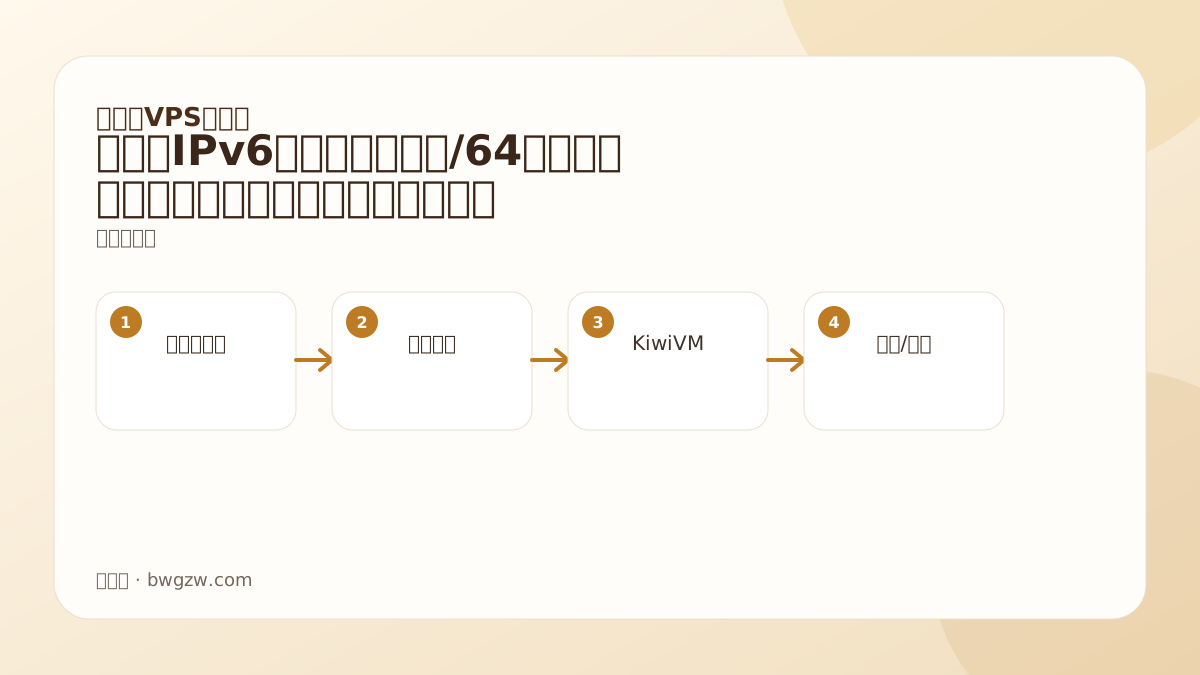
搬瓦工 IPv6 开启配置教程:/64 地址、系统配置和连通性测试 应按“控制面板状态 → 网络连通 → SSH/防火墙 → 系统资源 → 应用日志”的顺序排查。不要一上来重装系统,也不要盲目清空防火墙规则。大多数连接问题可以通过 KiwiVM 控制台、日志和端口检查定位。
排查顺序
- 在客户中心确认服务未过期、未暂停。
- 进入 KiwiVM 确认 VPS 处于 Running 状态,必要时使用 Emergency Console。
- 从本地和第三方节点 ping / mtr,确认是否是本地网络或跨境线路问题。
- 检查 sshd、端口监听、防火墙、Fail2ban、云内配置和系统日志。
- 确认网站服务、数据库、反代、证书和 DNS 是否正常。
常用命令
systemctl status ssh
ss -lntp
ufw status verbose
journalctl -u ssh --since "2 hours ago"
df -h
free -h
top -o %CPU
不要做的事
- 不要没备份就重装系统。
- 不要直接 flush 全部 iptables/ufw 规则,尤其是生产机。
- 不要把 root 密码、私钥、API Key 发到公开群或论坛。
- 不要仅凭一次 ping 结果判断机房好坏。
验证清单
- SSH 能使用新端口登录,旧会话未被提前关闭。
- 网站首页、后台、API、数据库连接和定时任务正常。
- 系统日志没有持续刷屏错误。
- 防火墙只开放必要端口,未误封业务端口。
IPv6 开启与配置图文步骤(真实页面截图)
IPv6 需要先在 KiwiVM 中激活,再在系统内确认地址、路由和 DNS。不要只看面板成功,还要在系统里验证连通性。
本文截图来自上传源码中的真实页面截图,只放在能够对应当前步骤的位置;源码中没有对应截图的命令步骤,不使用无关配图。
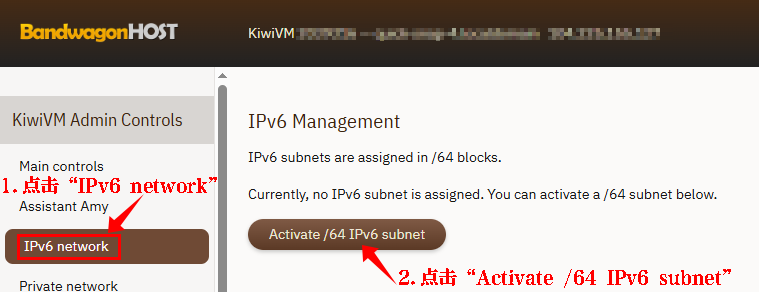
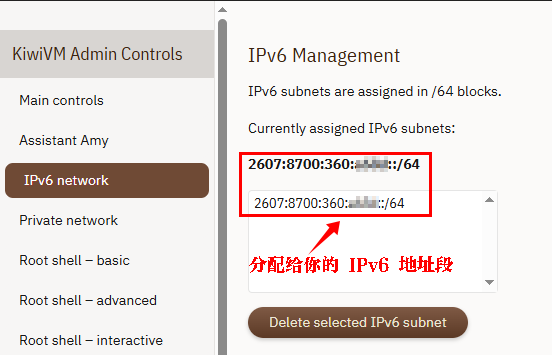
1. 在 KiwiVM 激活 IPv6
进入 KiwiVM 的 IPv6 页面,点击激活或分配 IPv6。
注意:是否支持 IPv6 取决于套餐和当前机房显示。
2. 确认分配成功
等待面板显示 IPv6 地址和状态成功,再记录地址前缀。
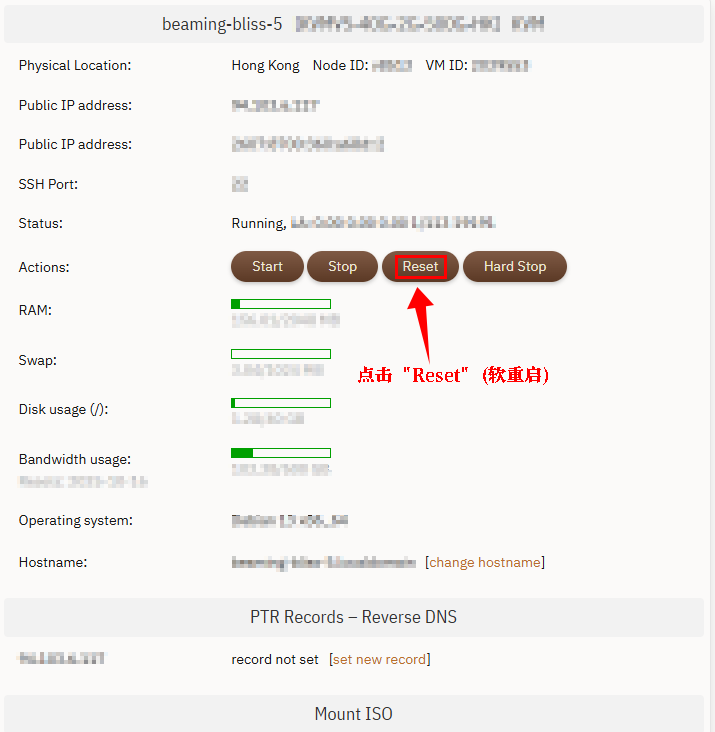
3. 重启或软重启 VPS
部分系统需要重启网络或软重启 VPS 后才能正确加载 IPv6 配置。
注意:重启前确认业务可中断。
4. 登录系统检查地址
进入 VPS 后检查网卡是否拿到 IPv6 地址。
ip -6 addr
ip -6 route
5. 验证 IPv6 出口
测试 IPv6 DNS 和外网连通性。
ping -6 -c 4 2606:4700:4700::1111
curl -6 https://ifconfig.co验证标准:每次操作后都要同时检查命令返回、服务状态、端口监听、日志和实际访问结果;涉及 SSH、防火墙、重装、迁移、恢复和账单的操作,必须确认无误后再关闭页面。
常见问题(FAQ)
本站是不是搬瓦工官方网站?
不是。本站是独立中文教程站,只整理 BandwagonHost / 搬瓦工 VPS 的公开信息、使用经验和操作方法。
文章里的价格和机房一定实时有效吗?
VPS 产品库存、价格、可迁移机房和促销活动会变化,购买前应以 BandwagonHost 当前购物车、客户中心和 KiwiVM 面板显示为准。