一、先看结论
Mount ISO 适合三类场景:一是用 ISO 手动安装自定义系统;二是系统损坏、SSH 失联时进入救援环境修复;三是需要从光盘镜像启动做磁盘、分区、引导修复。普通用户只是想重装 Debian、Ubuntu、Rocky Linux,优先使用 KiwiVM 的 OS Reload,更简单也更不容易误操作。
挂载 ISO 本身通常不会清空磁盘,但后续安装系统、分区、格式化、写入引导时可能直接覆盖原数据。因此操作前必须先做独立备份,至少确认站点文件、数据库、配置文件、SSH Key、证书和业务数据都能恢复。
二、什么时候需要 Mount ISO?
| 场景 | 是否适合 | 说明 |
|---|---|---|
| 普通重装系统 | 不优先 | 优先使用 KiwiVM OS Reload,步骤更少。 |
| 安装自定义系统 | 适合 | 例如需要官方模板没有的系统版本或特殊安装参数。 |
| SSH 完全失联 | 适合 | 可通过 VNC / Emergency Console 进入救援环境。 |
| 修复 GRUB / fstab / 防火墙 | 适合 | 从 ISO 启动后挂载原系统盘修复配置。 |
| 恢复误删文件 | 有限适用 | 有备份更可靠,救援环境不是万能恢复工具。 |
| 生产环境快速变更 | 谨慎 | 需要维护窗口、备份、回滚方案和控制台验证。 |
三、操作前检查清单
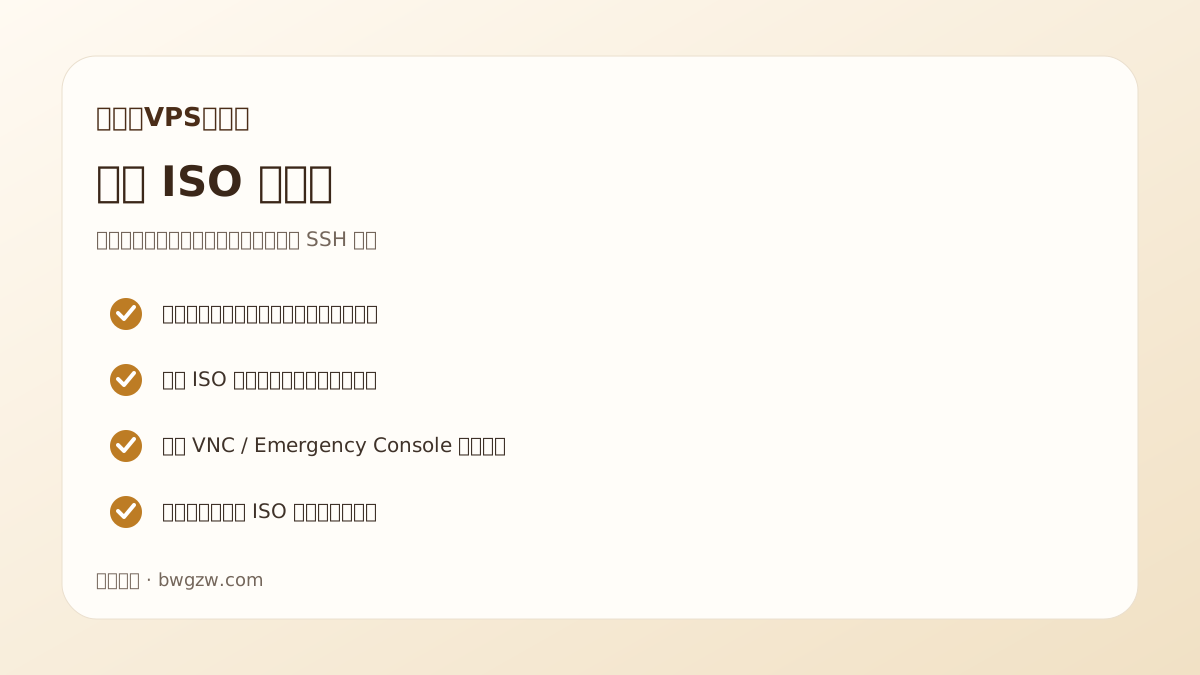
- 备份:确认数据库、网站文件、配置、证书和脚本已经离线备份。
- 入口:确认 KiwiVM 可以打开 VNC / Emergency Console。
- 镜像:确认 ISO 架构、系统版本、安装方式和网络驱动。
- 停机:安装或救援期间 VPS 可能无法正常提供服务。
- 网络:准备好 IP、网关、DNS、IPv6、SSH 端口等记录。
- 回滚:确认失败后是恢复快照、重新 OS Reload,还是从备份恢复。
四、挂载 ISO 基本流程
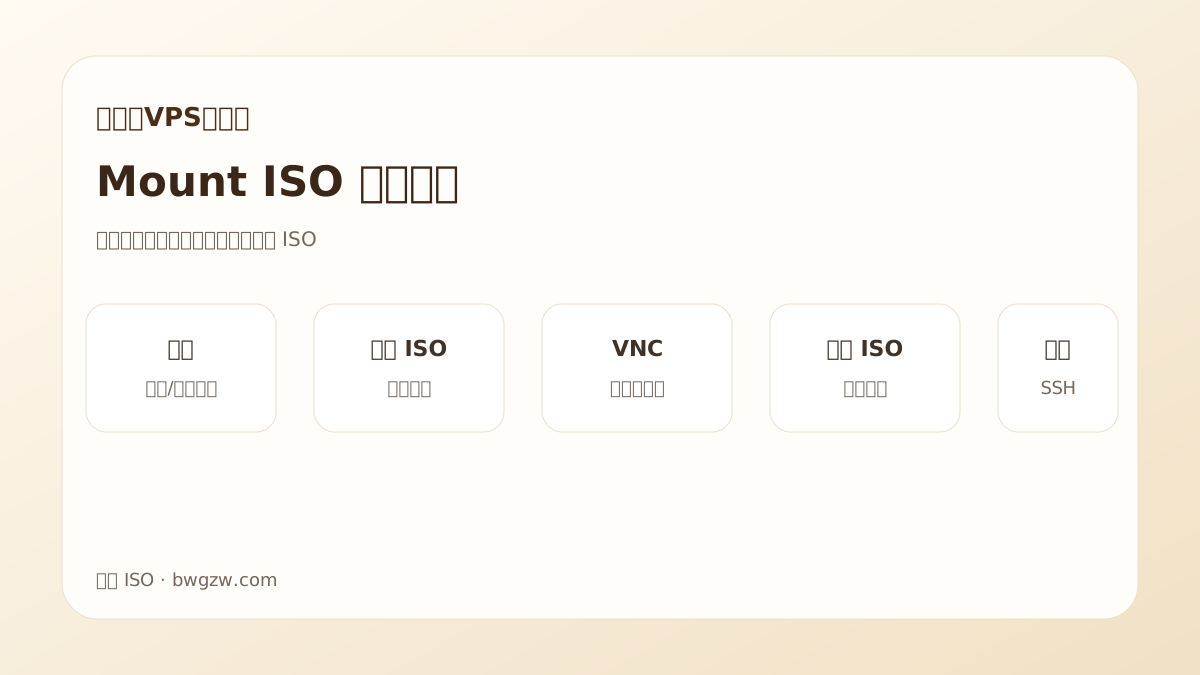
- 登录 BandwagonHost 客户中心,进入对应 VPS 服务。
- 打开 KiwiVM 控制面板,确认目标 VPS 的 IP、机房和当前状态。
- 进入 Mount ISO / Bootable ISO / CD-ROM 相关功能页。
- 选择需要的 ISO 镜像,或按面板支持方式添加自定义 ISO。
- 保存挂载设置,按提示重启 VPS。
- 通过 VNC / Emergency Console 进入 ISO 启动界面。
- 执行安装、救援或磁盘修复操作。
- 完成后回到 KiwiVM,卸载 ISO,并恢复从硬盘启动。
- 再次重启 VPS,验证 SSH、网络、磁盘、系统日志和业务访问。
五、自定义系统安装注意事项
| 项目 | 建议 | 原因 |
|---|---|---|
| 磁盘选择 | 安装前确认目标磁盘,不要误格式化数据盘。 | 选错磁盘会直接丢数据。 |
| 分区方案 | 新手优先使用简单分区。 | 复杂 LVM/加密分区后续救援难度更高。 |
| 网络配置 | 优先 DHCP;静态配置时记录 IP、网关和 DNS。 | 安装后 SSH 连不上多半和网络有关。 |
| 引导程序 | 确认 GRUB 安装到正确磁盘。 | 引导错误会导致系统无法启动。 |
| SSH | 安装时启用 OpenSSH Server,保留控制台入口。 | 否则安装完成后只能继续用 VNC 排查。 |
| 防火墙 | 先放行 SSH,再启用严格规则。 | 避免安装完成后把自己锁在外面。 |
六、救援排障常用思路
如果原系统无法启动,可以从 ISO 或救援环境进入后挂载原系统盘,再检查日志、网络、防火墙、SSH 配置和引导文件。
# 查看磁盘和分区
lsblk
blkid
fdisk -l

# 挂载原系统盘,分区名按实际替换
mkdir -p /mnt/sysroot
mount /dev/vda1 /mnt/sysroot

# 查看关键配置
cat /mnt/sysroot/etc/fstab
cat /mnt/sysroot/etc/ssh/sshd_config
ls -lah /mnt/sysroot/boot

# 如需 chroot 修复
mount --bind /dev /mnt/sysroot/dev
mount --bind /proc /mnt/sysroot/proc
mount --bind /sys /mnt/sysroot/sys
chroot /mnt/sysroot

# 修复后退出并卸载
exit
umount /mnt/sysroot/dev /mnt/sysroot/proc /mnt/sysroot/sys
umount /mnt/sysroot/dev/vda1 只是示例。实际可能是 /dev/sda1、/dev/vda2、LVM 或其他分区结构,先用 lsblk 确认。七、安装或救援完成后怎么验证?
# 系统版本和启动时间
cat /etc/os-release
uptime

# 网络和默认路由
ip addr
ip route
resolvectl status 2>/dev/null || cat /etc/resolv.conf

# SSH 和常用端口
systemctl status ssh 2>/dev/null || systemctl status sshd
ss -tunlp

# 磁盘和文件系统
df -hT
lsblk

# 最近系统日志
journalctl -b -n 120 --no-pager- 确认 VPS 已从硬盘启动,而不是继续进入 ISO。
- 确认 SSH 能连接,且防火墙没有误拦截管理端口。
- 确认网站、数据库、反代、证书和定时任务都恢复正常。
- 确认 KiwiVM 面板状态、IP、流量统计和业务实际访问一致。
八、常见问题和处理办法
| 问题 | 常见原因 | 处理办法 |
|---|---|---|
| 重启后又进安装界面 | ISO 未卸载或启动顺序错误。 | 回 KiwiVM 卸载 ISO,恢复硬盘启动。 |
| VNC 黑屏 | 系统启动卡住、镜像不兼容或控制台加载异常。 | 等待几分钟,重新打开控制台,必要时更换 ISO。 |
| 安装完成 SSH 连不上 | 未安装 sshd、防火墙拦截、网络配置错误。 | 用 VNC 登录后检查 sshd、端口、防火墙和 IP。 |
| 找不到硬盘 | ISO 缺少虚拟化磁盘驱动或安装器识别异常。 | 换更通用的 ISO,确认 KVM/virtio 支持。 |
| 系统无法引导 | GRUB 安装错误、fstab 写错、分区变化。 | 进入救援环境修复 GRUB 和 fstab。 |
| 网络不通 | 网关、DNS、IPv6、DHCP 或防火墙配置错误。 | 先从控制台检查 ip addr、ip route 和 DNS。 |
九、常见问题(FAQ)
Mount ISO 会不会清空 VPS 数据?
单纯挂载 ISO 不等于清空数据,但通过 ISO 安装系统、重新分区或格式化磁盘会导致数据丢失。操作前必须先做独立备份。
挂载 ISO 后为什么 SSH 连不上?
VPS 从 ISO 或救援环境启动后,原系统的 sshd 不一定运行,网络配置也可能不同。此时应使用 VNC / Emergency Console 进入控制台排查。
安装完成后为什么又进入 ISO 安装界面?
通常是 ISO 没有卸载,或者启动顺序仍然优先从 ISO 启动。应在 KiwiVM 中卸载 ISO,并确认从硬盘启动后再重启。
所有搬瓦工套餐都支持自定义 ISO 吗?
不同套餐和面板功能可能不同,是否支持 Mount ISO、Bootable ISO 或自定义 ISO,应以当前 KiwiVM 面板显示为准。
新手应该用 Mount ISO 还是 OS Reload?
普通重装系统优先用 OS Reload。Mount ISO 更适合自定义系统、救援排障和需要手动安装的场景。
相关教程
Bootable ISO 与 Rescue 救援教程
进一步了解救援环境、自定义系统和数据恢复思路。
KiwiVM 控制面板教程
了解 KiwiVM 的服务管理、控制台、快照、迁移和 API。
备份与恢复教程
挂载 ISO 或重装系统前,建议先做好独立备份。
VPS 无法连接排查
SSH 失联、网络不通、端口被拦截时的排查方法。
SSH 连接教程
安装完成后验证 SSH 登录、密钥和端口配置。
搬瓦工重装系统教程
普通重装系统优先参考 OS Reload 流程。